Export kartotéky z programu PC Doktor a PC Dent: Porovnání verzí
| Řádek 11: | Řádek 11: | ||
# Není nutné, ale doporučujeme: kliknutím na tři tečky vedle pole "Soubor" vyberte složku, kam se bude soubor ukládat - například na Plochu. Soubor (nebo více souborů) není třeba otvírat, hlavní je, aby byly uložené například na Ploše. | # Není nutné, ale doporučujeme: kliknutím na tři tečky vedle pole "Soubor" vyberte složku, kam se bude soubor ukládat - například na Plochu. Soubor (nebo více souborů) není třeba otvírat, hlavní je, aby byly uložené například na Ploše. | ||
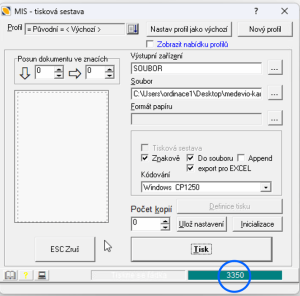
# V dolní části tiskové sestavy je při vytváření exportu viditelný počet exportovaných pacientů<br>[[Soubor:Export-pcd4.png|300px]] | # V dolní části tiskové sestavy je při vytváření exportu viditelný počet exportovaných pacientů<br>[[Soubor:Export-pcd4.png|300px]] | ||
| + | |||
| + | Tento soubor pak [[Aplikace NextPlease! (v4)#Ověřování v kartotéce|načtěte do NextPlease!]] | ||
Aktuální verze z 24. 11. 2025, 10:43
- V PC Doktorovi/PC Dentu klikněte na menu Dokumetace → Tisky → Uživatelem definované výstupy
- Vytvořte novou sestavu, pojmenujte jakkoliv
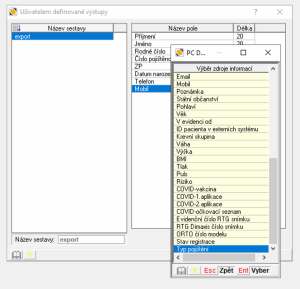
- Do sestavy přidejte důležitá políčka v tomto pořadí:
- Jméno
- Příjmení
- Rodné číslo
- ZP (zdravotní pojišťovna)
- Vyberte sestavu → vyberete seznam pacientů , který chcete exportovat (všichni pacienti, registrovaní, pacienti z ordinace..) → kliknete na prvního pacienta → pak pravý klik myší → Tisk
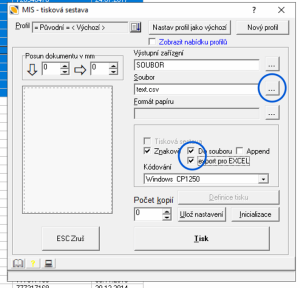
- Jakmile se zobrazí nabídka pro tisk, zatrhněte Do souboru a export pro Excel.
- Není nutné, ale doporučujeme: kliknutím na tři tečky vedle pole "Soubor" vyberte složku, kam se bude soubor ukládat - například na Plochu. Soubor (nebo více souborů) není třeba otvírat, hlavní je, aby byly uložené například na Ploše.
- V dolní části tiskové sestavy je při vytváření exportu viditelný počet exportovaných pacientů


Tento soubor pak načtěte do NextPlease!
