Aplikace NextPlease! (v4): Porovnání verzí
(→Hlasové pozvání) |
|||
| (Není zobrazeno 6 mezilehlých verzí od stejného uživatele.) | |||
| Řádek 1: | Řádek 1: | ||
[[kategorie:NextPlease! (verze 4)]] | [[kategorie:NextPlease! (verze 4)]] | ||
| + | [[Soubor:Np-4-home.png|550px|bezrámu|vpravo]] | ||
=Popis aplikace= | =Popis aplikace= | ||
Všechny sekce aplikace jsou dostupné z '''Menu''' na levé straně. | Všechny sekce aplikace jsou dostupné z '''Menu''' na levé straně. | ||
| Řádek 89: | Řádek 90: | ||
* '''Název dveří''' - zobrazuje se '''Směrové tabuli''' | * '''Název dveří''' - zobrazuje se '''Směrové tabuli''' | ||
* '''Název pro hlasové pozvání''' - zazní při hlasovém pozvání (např. "Klient s pořadovým číslem 110 '''do ordinace'''") | * '''Název pro hlasové pozvání''' - zazní při hlasovém pozvání (např. "Klient s pořadovým číslem 110 '''do ordinace'''") | ||
| + | * '''Provozní doba v Po''' ... '''Provozní doba v Ne''' - nastavení provozní doby oddělení<br><br>[[Soubor:Vyberte ucel navstevy.png|100px]] v provozní době je zobrazováno tlačítko '''výběru oddělení''' na dotykovém panelu <br><br>vyplňují se vždy '''časové intervaly''' ve tvaru např.<br>'''0:00-24:00''' - pro celý den<br>'''7:30-12:00,15:00-16:00''' - několik časů od-do<br>vždy '''hodina:minuta-hodina:minuta''', další časový interval se oddělí čárkou, nevkládejte mezery<br>pokud je oddělení v daný den zavřeno, ponechejte pole prázdné | ||
===Aplikace=== | ===Aplikace=== | ||
| Řádek 101: | Řádek 103: | ||
[[Soubor:Np-setup-audio.png|550px]] | [[Soubor:Np-setup-audio.png|550px]] | ||
====Hudba na pozadí==== | ====Hudba na pozadí==== | ||
| − | * zde můžete hudbu na pozadí v čekárně zapnout nebo vypnout | + | * zde můžete '''hudbu na pozadí''' v čekárně zapnout nebo vypnout |
| − | * můžete nastavit její hlasitost | + | * můžete nastavit její '''hlasitost''' |
| − | * vybrat zdroj hudby z předpřipravených | + | * vybrat '''zdroj hudby''' z předpřipravených |
| − | * nebo zadat vlastní stream hudebního doprovodu | + | * nebo zadat '''vlastní stream''' hudebního doprovodu |
====Hlasové pozvání==== | ====Hlasové pozvání==== | ||
| − | * hlasové pozvání můžete zapnout nebo vypnout | + | * '''hlasové pozvání''' můžete zapnout nebo vypnout |
| − | * povolit ztišení hudby při mluvení | + | * povolit '''ztišení hudby při mluvení''' |
| − | * nastavit hlasitost mluvení | + | * nastavit '''hlasitost mluvení''' |
| − | * pro využívání služby je třeba vložit API klíč (pro jeho získání [http://helpdesk.etronic.cz nás kontaktujte]) | + | * pro využívání služby je třeba vložit '''API klíč''' (pro jeho získání [http://helpdesk.etronic.cz nás kontaktujte]) |
| − | * vyberte způsob hlasového pozvání (viz. [[Výzva ke vstupu do ordinace (v4)]] | + | * vyberte '''způsob hlasového pozvání''' (viz. [[Výzva ke vstupu do ordinace (v4)]] |
** '''jménem / RČ za lomítkem / číslem pořadového lístku'''<br>jméno se použije pouze v případě, že se jedná o ověřeného klienta z kartotéky<br>RČ za lomítkem se použije, pokud neznáme jméno | ** '''jménem / RČ za lomítkem / číslem pořadového lístku'''<br>jméno se použije pouze v případě, že se jedná o ověřeného klienta z kartotéky<br>RČ za lomítkem se použije, pokud neznáme jméno | ||
** '''RČ za lomítkem / číslem pořadového lístku'''<br>číslo pořadového lístku se použije se v případech, kdy neznáme rodné číslo | ** '''RČ za lomítkem / číslem pořadového lístku'''<br>číslo pořadového lístku se použije se v případech, kdy neznáme rodné číslo | ||
** '''číslem pořadového lístku''' | ** '''číslem pořadového lístku''' | ||
| − | * nastavte oslovení klienta a klientky (začátek věty např. "'''Klient''' Jan Novák do ordinace")<br>použije se pouze v případě, že známe pohlaví klienta z rodného čísla | + | * nastavte '''oslovení klienta a klientky''' (začátek věty např. "'''Klient''' Jan Novák do ordinace")<br>použije se pouze v případě, že známe pohlaví klienta z rodného čísla |
| − | * nastavte oslovení při volání číslem pořadového lístku (např. "'''Klient s pořadovým číslem''' 128 do ordinace") | + | * nastavte '''oslovení při volání číslem pořadového lístku''' (např. "'''Klient s pořadovým číslem''' 128 do ordinace") |
===Směrová tabule=== | ===Směrová tabule=== | ||
| Řádek 154: | Řádek 156: | ||
Na této záložce vidíte všechny uživatele systému a kliknutím na ikonu tužky můžete měnit své heslo. | Na této záložce vidíte všechny uživatele systému a kliknutím na ikonu tužky můžete měnit své heslo. | ||
| + | |||
| + | Uživatel s oprávněním '''admin''' má možnost přidávat a editovat další uživatele. | ||
==Návod== | ==Návod== | ||
Aktuální verze z 24. 11. 2025, 11:52

Obsah
Popis aplikace
Všechny sekce aplikace jsou dostupné z Menu na levé straně.

V pravé části jsou pak ovládací panely jednotlivých sekcí.
Čekající klienti
Po přihlášení do aplikace se zobrazí sekce Čekající klienti, která je její hlavní částí. Zde probíhají veškeré činnosti s odbavováním čekajících klientů.
Kvalita vzduchu
V horní části sekce je panel zobrazující kvalitu ovzduší v čekárně.

Zobrazuje teplotu, vlhkost a kvalitu vzduchu.
Kvalita vzduchu je posuzována obsahem sloučenin ve vydechovaném vzduchu zdravých lidí. Hodnoty jsou odvozeny z několika publikací o studiích dechové analýzy a převedeny na stupnici 0-100% s tímto členěním:
- 100% - 80% = kvalitní vzduch (zelená)
- 79% - 70% = zhoršená kvalita (žlutá)
- 69% - 0% = špatná kvalita (červená)
Pozvaný klient
V tomto panelu se zobrazí aktuálně pozvaný klient, kterého jste předtím vybrali tlačítkem Pozvat klienta  v panelu Čekající klienti

V levé části panelu se zobrazuje:
 název oddělení
- identifikace klienta
 rodné číslo (RČ je možné zkopírovat do schránky kliknutím na ikonu
  )
) číslo pořadového lístku (pokud se používá tiskárna)
 jméno (pokud je evidován v kartotéce)


Pravá část zobrazuje informace:
 kartička zdravotního pojištění - zda klient má či nemá u sebe kartičku zdravotního pojištění
 stav zdravotního pojištění - zda má platné pojištění a u které pojišťovny
 stav v kartotéce - zda se jedná o nového nebo stávajícího klienta
 teplotu klienta
 odpověď na anketní otázku
 dobu čekání


Pozn.: zobrazení některých informací je závislé na verzi systému a konfiguraci systému NextPlease!
Ovládací tlačítka
Panel s ovládacími tlačítky je k dispozici, pokud máte vybránu pouze jednu frontu (oddělení) v panelu Čekající klienti (viz. níže)

Vlastnosti tlačítek:
 - Pozvat dalšího klienta - pozvání klienta, prvního v pořadí (v tuto chvíli zazní hlasové pozvání klienta ke vstupu a informace o pozvání se zobrazí na Směrové tabuli)
 - Zrušit pozvání - zruší pozvání klienta (klient zůstává na svém pořadovém místě ve frontě)
 - Odložit pozvání - zruší pozvání klienta a přesune jej na konec fronty
 - Změnit oddělení - přesune klienta do jiné fronty (oddělení), klient se zařadí do fronty daného oddělení mezi ostatní čekající podle času jeho příchodu
 - Vyřízeno - odbavení klienta (přesune klienta ze seznamu čekajících do odbavených)


Čekající klienti
Panel zobrazuje všechny klienty v pořadí jak přišli a to od nejdéle čekajícího.

Volbou Fronta si můžete vybrat mezi zobrazením všech klientů nebo jen klientů z vybraného oddělení (fronty). Pokud máte vybrány všechny fronty, používáte pro ovládání tlačítka u jednotlivých klientů.
Levá část záznamu klienta zobrazuje informace o oddělení a identifikaci klienta, které jsou popsány v panelu #Pozvaný klient
Význam symbolů nad tlačítky je rovněž popsán v panelu #Pozvaný klient
Význam tlačítek:
 - Vyřízeno - odbavení klienta (přesune klienta ze seznamu čekajících do odbavených)
 - Smazat klienta - smaže klienta z fronty (když klient odešel nebo v případě omylu při registraci)
 - Změnit oddělení - přesune klienta do jiné fronty (oddělení), klient se zařadí do fronty daného oddělení mezi ostatní čekající podle času jeho příchodu
 - Pozvat klienta - pozvání klienta (v tuto chvíli zazní hlasové pozvání klienta ke vstupu a informace o pozvání se zobrazí na Směrové tabuli)


Odbavení klienti
Tato sekce slouží k prohlížení záznamů o již odbavených nebo smazaných klientech. Můžete zde vyhledávat záznamy podle jména nebo rodného čísla klienta nebo podle data odbavení.

Nastavení
V této sekci se provádí veškerá nastavení systému NextPlease!
Obsah sekce i jednotlivých záložek se může lišit v závislosti na používané verzi systému (Medical, Lite, a pod.)
Oddělení

- Název oddělení - zobrazuje se na dotykovém panelu při výběru účelu návštěvy
- Barva ve frontě - nastavení barvy ve frontě čekajících klientů
- Název dveří - zobrazuje se Směrové tabuli
- Název pro hlasové pozvání - zazní při hlasovém pozvání (např. "Klient s pořadovým číslem 110 do ordinace")
- Provozní doba v Po ... Provozní doba v Ne - nastavení provozní doby oddělení
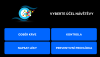 v provozní době je zobrazováno tlačítko výběru oddělení na dotykovém panelu
vyplňují se vždy časové intervaly ve tvaru např.
0:00-24:00 - pro celý den
7:30-12:00,15:00-16:00 - několik časů od-do
vždy hodina:minuta-hodina:minuta, další časový interval se oddělí čárkou, nevkládejte mezery
pokud je oddělení v daný den zavřeno, ponechejte pole prázdné

Aplikace

- DingDong upozornění - pokud jste v sekci Čekající klienti aplikace vydá akustický signál při příchodu klienta
- Pouze 1. klient - zazní akustický signál pouze při příchodu 1. klienta
- Zobrazování IP adresy - zde můžete zakázat zobrazení IP adresy na dotykovém panelu i Směrové tabuli při zapnutí zařízení
- Náhodná čísla poř.lístků - Standardně jsou pořadová čísla přidělována postupně od 100 do 999 s každodenním nastavením na 100. Pokud chcete zamezit dohadování klientů ohledně pořadí ve frontě, můžete zapnout generování náhodných pořadových čísel
- V rozsahu od - do - zde můžete nastavit v jakém rozsahu mají být náhodná čísla generována
Audio

Hudba na pozadí
- zde můžete hudbu na pozadí v čekárně zapnout nebo vypnout
- můžete nastavit její hlasitost
- vybrat zdroj hudby z předpřipravených
- nebo zadat vlastní stream hudebního doprovodu
Hlasové pozvání
- hlasové pozvání můžete zapnout nebo vypnout
- povolit ztišení hudby při mluvení
- nastavit hlasitost mluvení
- pro využívání služby je třeba vložit API klíč (pro jeho získání nás kontaktujte)
- vyberte způsob hlasového pozvání (viz. Výzva ke vstupu do ordinace (v4)
- jménem / RČ za lomítkem / číslem pořadového lístku
jméno se použije pouze v případě, že se jedná o ověřeného klienta z kartotéky
RČ za lomítkem se použije, pokud neznáme jméno - RČ za lomítkem / číslem pořadového lístku
číslo pořadového lístku se použije se v případech, kdy neznáme rodné číslo - číslem pořadového lístku
- jménem / RČ za lomítkem / číslem pořadového lístku
- nastavte oslovení klienta a klientky (začátek věty např. "Klient Jan Novák do ordinace")
použije se pouze v případě, že známe pohlaví klienta z rodného čísla - nastavte oslovení při volání číslem pořadového lístku (např. "Klient s pořadovým číslem 128 do ordinace")
Směrová tabule


- Počet řádků - min. 3, max. 6 nebo podle aktuálního počtu nastavených oddělení
- Název - název informační tabule (v našem příkladu Ordinace MUDr. Novákové)
- Proužek s textem - text zobrazovaný v informačním proužku na dolním okraji obrazovky
Zařízení

Zde povolujete použití zařízení připojených k NextPlease!. Současně je zobrazen jejich stav.
Ověřování ZP

- Import souboru s certifikátem - zde vložte soubor s certifikátem z vašeho PC a klikněte na Upload
- Heslo - heslo k souboru s certifikátem
- Instalovat - instaluje certifikát z importovaného souboru (heslo musí být vyplněno)
- Odinstalovat - odinstaluje certifikát a smaže nahraný soubor
V případě úspěšné instalace se zobrazí Informace o certifikátu
Ověřování v kartotéce

- Import souboru s klienty - zde vložte soubor s klienty vyexportovaný z vašeho ambulantního systému a klikněte na Upload
- Zrušit ověřování - odstraní klienty z databáze a smaže importovaný soubor
V případě úspěšného importu se zobrazí Počet importovaných klientů
Jak exportovat klienty z vašeho ambulantního systému naleznete v Často kladených otázkách
Anketa

Uživatelé

Na této záložce vidíte všechny uživatele systému a kliknutím na ikonu tužky můžete měnit své heslo.
Uživatel s oprávněním admin má možnost přidávat a editovat další uživatele.
Návod
Stručný uživatelský manuál k používání aplikace. Ve spodní části stránky je odkaz pro otevření plné verze návodu v této wiki.
Vypnout NextPlease!
Umožňuje vzdálené vypnutí zařízení. Mějte však na mysli, že vypnutím zařízení se již nedostanete do jeho administrace. Pro opětovné zapnutí použijte klíčový vypínač nebo zařízení odpojte od napájení a znovu připojte. Při přerušení napájení (i klíčkem) vyčkejte alespoň 5 sekund před opětovným zapnutím.
Odhlásit se
Ukončí použití aplikace ve vašem PC. Pro další použití se musíte přihlásit.
